
Papirinnstillinger
Ved å registrere papirstørrelsen og medietypen som er lagt i bakskuffen, kan du forhindre at skriveren skriver ut feil ved å vise en melding på skjermen før utskriften starter hvis papirstørrelsen eller medietypen avviker fra utskriftsinnstillingene.
 Merk
Merk
-
Standard visningsinnstilling varierer avhengig av om du skriver ut fra smarttelefon/nettbrett, skriver ut fra Windows og når du skriver ut fra macOS.
Når papir er lagt i:
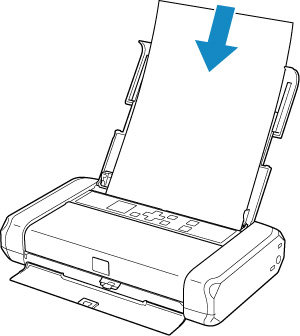
Skjermbildet for å registrere papirinformasjon for bakskuffen vises.
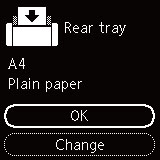
Hvis sidestørrelsen på LCD-skjermen samsvarer med papirstørrelsen som er lagt i bakskuffen, velger du OK.
I motsatt fall velger du Bytt (Change) for å endre innstillingene i henhold til størrelsen på papiret som er lagt inn.
 Viktig!
-
Her finner du mer informasjon om riktig kombinasjon av papirinnstillinger som du kan angi via skriverdriveren (Windows) eller på LCD-skjermen:
Hvis papirinnstillingene for utskrift avviker fra papirinformasjonen som er registrert i skriveren:
Eks.:
-
Papirinnstilling for utskrift: A5
-
Papirinformasjon som er registrert i skriveren: A4
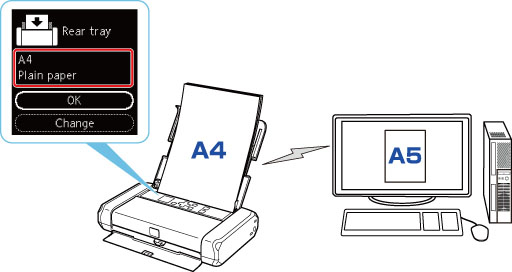
Når du starter utskrift, vises en melding.
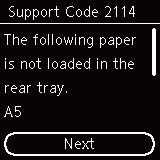
Les meldingen, og velg Neste (Next). Når skjermen for å velge operasjon vises, velger du ett av alternativene nedenfor.
Merk
-
Avhengig av innstillingene, vises kanskje ikke alternativene nedenfor.
- Trykk på valgt papir (Print on set paper)
- Velg om du vil skrive ut på papiret som er lagt i, uten å endre papirinnstillingene.
- For eksempel når papirinnstillingen for utskrift er A5 og papirinformasjonen registrert til skriveren er A4, vil skriveren starte utskriften på papiret som legges inn i bakskuffen uten å endre papirstørrelseinnstillingen for utskrift.
- Skift papir (Replace paper)
- Velg om du vil skrive ut etter å ha skiftet papir i bakskuffen.
- For eksempel når papirstørrelseinnstillingen for utskrift er A5 og papirinformasjonen registrert til skriveren er A4, skal du legge i papir i størrelse A5 i bakskuffen før du starter utskriftsprosedyren.
-
Registreringsskjermbildet for papirinformasjon vises når at du har skiftet papiret. Registrer papirinformasjon ut fra papiret som er lagt i.
Merk-
Hvis du ikke vet hvilken papirinformasjon som skal registreres i skriveren, trykker du på Tilbake (Back)-knappen når skjermbildet for å velge operasjon vises.
-
Her finner du mer informasjon om riktig kombinasjon av papirinnstillinger som du kan angi via skriverdriveren (Windows) eller på LCD-skjermen:
-
- Avbryt utskr. (Cancel print)
- Avbryter utskriften.
- Velg når du endrer papirinnstillingene som er angitt for utskrift. Endre papirinnstillingene og forsøk å skrive ut på nytt.
Standardinnstilling for å vise meldingen som hindrer feilutskrift
-
Når du skriver ut ved bruk av betjeningspanelet til skriveren eller når du skriver ut fra din smarttelefon/tablet:
Meldingen som hindrer feilutskrift er aktivert som standard.
Slik endrer du innstillingen:
-
Når du skriver ut fra Windows:
Meldingen som hindrer feilutskrift er deaktivert som standard.
Slik endrer du innstillingen:
-
Når du skriver ut fra macOS:
Meldingen som hindrer feilutskrift er aktivert som standard.
Slik endrer du innstillingen:
Viktig!
-
Når melding som hindrer feilutskrift, er deaktivert:
Skriveren starter å skrive ut selv om papirinnstillingene for utskrift og papirinformasjonen som registrert i skriveren, ikke stemmer overens.
